


Recent Blog post
Archive for April 2018
Komputer Generasi I (1940-1959)
ENIAC
Electronic Numerical Integrator and
Calculator (ENIAC) merupakan generasi pertama komputer digital
elektronik yang digunakan untuk kebutuhan umum. Pgamroposal ENIAC
dirancang oada tahun 1942, dan mulai dibuat pada tahun 1943 oleh Dr.
John W. Mauchly dan John Presper Eckert di Moore School of Electrical
Engineering (University of Pennsylvania) dan baru selesai pada tahun
1946.
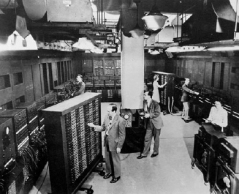
ENIAC berukuran sangat besar, untuk
penempatannya membutuhkan ruang 500m2. ENIAC menggunakan 18.000 tabung
hampa udara, 75.000 relay dan saklar, 10.000 kapasitor, dan 70.000
resistor. Ketika dioperasikan, ENIAC membutuhkan daya listrik sebesar
140 kilowatt dengan berat lebih dari 30 ton, dan menempati ruangan 167
m2.
Mesin Von Neumann
Mesin ini dikembangkan oleh seorang ahli
matamatika yaitu John Von Neumann yang juga merupakan kosultan proyek
ENIAC. Mesin ini dikembangkan mulai tahun 1945 yang memberikan gagasan
sebagai stored-program concept, yaitu sebuah konsep untuk mempermudah
proses program agar dapat direpresentasikan dalam bentuk yang cocok
untuk penyimpanan dalam memori untuk semua data. Gagasan ini juga dibuat
hampir pada waktu yang bersamaan dengan Turing. Selanjutnya Von Neumann
mempublikasikannya dengan nama baru yaitu: Electronic Discrete Variable
Computer (EDVAC).
Semua input dan output dilakukan melalui
kartu plong. Dalam waktu satu detik, ENIAC mampu melakukan 5.000
perhitungan dengan 10 digit angka yang bila dilakukan secara manual oleh
manusia akan memakan waktu 300 hari, dan ini merupakan operasi tercepat
saat itu dibanding semua komputer mekanis lainnya. ENIAC dioperasikan
sampai tahun 1955. Teknologi yang digunakan ENIAC adalah menggunakan
tabung vakum yang dipakai oleh Laboratorium Riset Peluru Kendali
Angkatan Darat (Army’s Ballistics Research Laboratory-LBR) Amerika
Serikat.
Selanjutnya mesin ini dikembangkan
kembali dengan perbaikan-perbaikan pada tahun 1947, yang disebut sebagai
generasi pertama komputer elektronik terprogram modern yang disediakan
secara komersial dengan nama EDVAC, EDSAC (Electronic Delay Storage
Automatic Calculator), dan UNIVAC1 dan 2 (Universal Automatic Computer)
yang dikembangkan oleh Eckert dan Mauchly. Untuk pertama kalinya
komputer tersebut menggunakan Random Access Memory (RAM) untuk menyimpan
bagian-bagian dari data yang diperlukan secara cepat.
Dengan konsep itulah John Von Neumann
dijuluki sebagai bapak komputer modern pertama di dunia yang konsepnya
masih digunakan sampai sekarang. John Von Neumann lahir di Budapest,
Hongaria 28 Desember 1903 dan meninggal pada tanggal 8 Februari 1957 di
Washington DC, AS. Von Neumann sangat cerdas dalam matematika dan
angka-angka. Pada usia eman tahun dia sudah dapat menghitung pembagian
angka dengan delapan digit tanpa menggunakan kertas atau alat bantu
lainnya. Pendidikannya dimulai di University of Budapest pada tahun 1921
di jurusan kimia. Tapi kemudian dia kembali kepada kesukaannya,
matematika, dan menyelesaikan doktoralnya di bidang matematika di tahun
1928. di tahun 1930 dia mendapatakan kesempatan pergi ke Princeton
University (AS). Pada tahun 1933, Institute of Advanced Studies dibentuk
dan dia menjadi salah satu dari enam professor matematika di sana. Von
Neumann kemudian menjadi warga negara Amerika.
Komputer Komersial Pertama
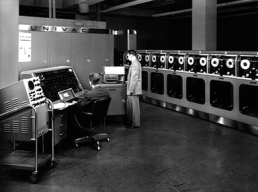
Pada pertengahan tahun 1950 UNIVAC
mengalami kemajuan dalam beberapa aspek pemrograman tingkat lanjut,
sehingga merupakan komputer general purpose pertama yang didesain untuk
menggunakan angka dan huruf dan menggunakan pita magnetik sebagai media
input dan output-nya. Inilah yang dikatakan sebagai kelahiran industri
komputer yang didominasi oleh perusahaan IBM dan Sperry. Komputer UNIVAC
pertama kali digunakan untuk keperluan kalkulasi sensus di AS pada
tahun 1951, dan dioperasikan sampai tahun 1963
Komputer Generasi II (1959-1964)
Komputer generasi kedua ditandai dengan ciri-ciri sebagai berikut :
* Menggunakan teknologi sirkuit berupa transistor dan diode untuk menggantikan tabung vakum.
* Sudah menggunakan operasi bahasa pemrograman tingkat tinggi seperti FORTRAN dan COBOL.
* Kapasitas memori utama dikembangkan dari Magnetic Core Storage.
* Menggunakan simpanan luar berupa Magnetic Tape dan Magnetic Disk.
* Kemampuan melakukan proses real time dan real-sharing.
* Ukuran fisiknya sudah lebih kecil dibanding komputer generasi pertama.
* Proses operasi sudah lebih cepat, yaitu jutaan operasi perdetik.
* Kebutuhan daya listrik lebih kecil.
* Orientasi program tidah hanya tertuju pada aplikasi bisnis, tetapi juga aplikasi teknik.
* Sudah menggunakan operasi bahasa pemrograman tingkat tinggi seperti FORTRAN dan COBOL.
* Kapasitas memori utama dikembangkan dari Magnetic Core Storage.
* Menggunakan simpanan luar berupa Magnetic Tape dan Magnetic Disk.
* Kemampuan melakukan proses real time dan real-sharing.
* Ukuran fisiknya sudah lebih kecil dibanding komputer generasi pertama.
* Proses operasi sudah lebih cepat, yaitu jutaan operasi perdetik.
* Kebutuhan daya listrik lebih kecil.
* Orientasi program tidah hanya tertuju pada aplikasi bisnis, tetapi juga aplikasi teknik.
UNIVAC III
Dibanding denga tabung, teknologi
transistor jauh lebih efisien sebagai switch dan dapat diperkecil ke
skala mikroskopik. Pada tahun 2001 peniliti Intel telah memperkenalkan
silikon paling kecil dan paling cepat di dunia, dengan ukuran 20
nanometer ata sebanding dengan sepermiliar meter, yang akan digunakan
pada prosesor dengan kecepatan 20 GHz (Giga Hertz). Era ini juga
menandakan permulaan munculnya minikomputer yang merupakan terbesar
kedua dalam keluarga komputer. Harganya lebih murah dibanding dengan
generasi pertama. Komputer DEC PDP-8 adalah minikomputer pertama yang
dibuat tahun 1964 untuk pengolahan data komersial.
Komputer Generasi III (1964-1970)
terus melakukan pelbagai penelitian. Ribuan transistor akhirnya
berhasil digabung dalam satu bentuk yang sangat kecil. Secuil silicium
yag mempunyai ukuran beberapa milimeter berhasil diciptakan, dan inilah
yang disebut sebagai Integrated Circuit atau IC-Chip yang merupakan ciri
khas komputer generasi ketiga. Cincin magnetic tersebut dapat
di-magnetisasi secara satu arah ataupun berlawanan, dan akhirnya
men-sinyalkan kondisi “ON” ataupun “OFF” yang kemudian diterjemahkan
menjadi konsep 0 dan 1 dalam system bilangan biner yang sangat
dibutuhkan oleh komputer. Pada setiap bidang memory terdapat 924cincin
magnetic yang masing-masing mewakili satu bit informasi. Jutaan bit
informasi saat ini berada didalam satu chip tunggal dengan bentuk yang
sangat kecil. Komputer yang digunakan untuk otomatisasi pertama
dikenalkan pada tahun 1968 oleh PDC 808, yang memiliki 4 KB (kilo-Byte)
memory dan 8 bit untuk core memory. Dapat digunakan untuk multiprogram.
Contoh komputer generasi ketiga adalah Apple II, PC, dan NEC PC.Konsep
semakin kecil dan semakin murah dari transistor, akhirnya memacu orang
untuk terus melakukan pelbagai penelitian. Ribuan transistor akhirnya
berhasil digabung dalam satu bentuk yang sangat kecil. Secuil silicium
yag mempunyai ukuran beberapa milimeter berhasil diciptakan, dan inilah
yang disebut sebagai Integrated Circuit atau IC-Chip yang merupakan ciri
khas komputer generasi ketiga. Cincin magnetic tersebut dapat
di-magnetisasi secara satu arah ataupun berlawanan, dan akhirnya
men-sinyalkan kondisi “ON” ataupun “OFF” yang kemudian diterjemahkan
menjadi konsep 0 dan 1 dalam system bilangan biner yang sangat
dibutuhkan oleh komputer. Pada setiap bidang memory terdapat 924cincin
magnetic yang masing-masing mewakili satu bit informasi. Jutaan bit
informasi saat ini berada didalam satu chip tunggal dengan bentuk yang
sangat kecil. Komputer yang digunakan untuk otomatisasi pertama
dikenalkan pada tahun 1968 oleh PDC 808, yang memiliki 4 KB (kilo-Byte)
memory dan 8 bit untuk core memory. Dapat digunakan untuk multiprogram.
Contoh komputer generasi ketiga adalah Apple II, PC, dan NEC PC.

Komputer generasi ketiga ditandai dengan ciri-ciri sebagai berikut :
* Karena menggunakan IC maka kinerja
komputer menjadi lebih cepat dan tepat. Kecepatannya hampir 10.000 kali
lebih cepat dari komputer generasi pertama.
* Peningkatan dari sisi software.
* Kapasitas memori lebih besar, dan dapat menyimpan ratusan ribu karakter (sebelumnya hanya puluhan ribu).
* Menggunakan media penyimpanan luar disket magnetik (external disk) yang sifat pengaksesan datanya secara acak (random access) dengan kapasitas besar (jutaan karakter).
* Penggunaan listrik lebih hemat.
* Kemampuan melakukan multiprocessing dan multitasking.
* Telah menggunakan terminal visual display dan dapat mengeluarkan suara.
* Harganya semakin murah.
* Kemampuan melakukan komunikasi dengan komputer lain.
* Peningkatan dari sisi software.
* Kapasitas memori lebih besar, dan dapat menyimpan ratusan ribu karakter (sebelumnya hanya puluhan ribu).
* Menggunakan media penyimpanan luar disket magnetik (external disk) yang sifat pengaksesan datanya secara acak (random access) dengan kapasitas besar (jutaan karakter).
* Penggunaan listrik lebih hemat.
* Kemampuan melakukan multiprocessing dan multitasking.
* Telah menggunakan terminal visual display dan dapat mengeluarkan suara.
* Harganya semakin murah.
* Kemampuan melakukan komunikasi dengan komputer lain.
Komputer-komputer generasi keempat
diantaranya adalah IBM 370, Apple I dan Apple II, PDP-11, VisiCalc, dan
Altair yang menggunakan prosesor Intel 8080, dengan sistem operasi CP/M
(Control Program for Microprocessor), dengan bahasa pemrograman
Microsoft Basic (Beginners Allpurpose Symbolic Instruction Code).
Sebagai catatan bahwa pada komputer-komputer generasi keempat ini tidak
satupun yang PC-Compatible atau Macintosh-Compatible. Sehingga pada
generasi ini belum ditentukan standar sebuah komputer terutama personal
computer (PC).
Komputer Generasi V (1980-an-sekarang)

Akhir tahun 1980, IBM memutuskan untuk
membangun sebuah komputer personal (PC) secara massal, yang pada tanggal
12 Agustus 1981 menjadi sebuah standar komputer PC, dan pada akhirnya
hingga saat ini PC dikenal dengan nama standar IBM-PC. Prosesor yang
digunakan adalah 8088/8086 yang menjadi standar komputer saat ini,
menggunakan basis proses 16 bit persatuan waktu. Dengan lahirnya
komputer generasi kelima ini, IBM bekerja sama dengan Microsoft untuk
mengembangkan software di dalamnya. Hingga saat ini Microsoft
mendominasi kebutuhan software di dunia PC.
Pada perkembangan selanjutnya perubahan
besar terjadi bahwa sejak IBM-PC diperkenalkan dan bukan menjadi
satu-satunya manufaktur PC-compatible, maka standar baru dalam dunia
industri PC lebih dikembangkan oleh perusahaan lain seperti Intel dan
Microsoft yang dipelopori oleh W. Bill Gates yang menjadi pionir standar
hardware dan software dunia.
Pada generasi kelima ini, telah dilakukan
pengembangan dengan apa yang dinamakan Josephson Junction, teknologi
yang akan menggantikan chip yang mempunyai kemampuan memproses trilyunan
operasi perdetik sementara teknologi chip hanya mampu memproses
miliaran operasi perdetik. Komputer pada generasi ini akan dapat
menerjemahkan bahasa manusia, manusia dapat langsung bercakap-cakap
dengan komputer serta adanya penghematan energi komputer. Sifat luar
biasa ini disebut sebagai “Artificial Intelligence”, selain itu juga
berbasis Graphic User Interface (GUI), multimedia, dan multikomunikasi.
Contoh-contoh komputer yang lahir pada
generasi kelima berbasis x86, seperti chip 286 yang diperkenalkan pada
tahun 1982 dengan 134.000 transistor, kemudian chip 386 pada tahun 1983
dengan 275.000 transistor, sedangkan chip 486 diperkenalkan tahun 1989
yang memiliki 1,2 juta transistor. Selanjutnya pada tahun 1993 Intel
memperkenalkan keluarga prosesor 586 yang disebut Pentium 1 dengan
jumlah transistor 3,1 juta untuk melakkan 90 MIPS (Million Instruction
Per Second). Kemudian dilanjutkan pada generasi berikutnya yaitu Pentium
2, 3, dan 4.
Pada akhir tahun 2000 Intel
memperkenalkan Pentium 4, yang merupakan prosesor terakhir dalam
keluarga Intel dengan arsitektur 32 bit (IA-32). Tahun 2001 Intel
mengumumkan prosesor Itanium yang merupakan prosesor dengan basis
arsitektur 64 bit (IA-64) pertama. Itanium merupakan prosesor pertama
milik Intel dengan instruksi-instruksi 64 bit dan akan menelurkan satu
generasi baru dari sistem operasi dan aplikasi, sementara masih
mempertahankan backward compatibility dengan software 32 bit. Perlu
diketahui bahwa sejak dikeluarkannya prosesor 386, komputer beroperasi
pada 32 bit per satuan waktu dalam mengeksekusi informasi hingga Pentium
4. Hingga sekarang komputer yang digunakan kebanyakan masih yang
berbasis 32 bit.
Komputer Generasi VI: Masa Depan
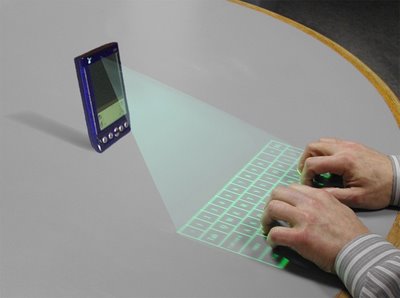
Dengan teknologi komputer yang ada saat
ini, agak sulit untuk dapat membayangkan bagaimana komputer masa depan.
Dengan teknologi yang ada saat ini saja kita seakan sudah dapat
“menggenggam dunia”. Dari sisi teknologi beberapa ilmuan komputer
meyakini suatu saat tercipta apa yang disebut dengan biochip yang dibuat
dari bahan protein sitetis. Robot yang dibuat dengan bahan ini kelak
akan menjadi manusia tiruan. Sedangkan teknologi yang sedang dalam tahap
penelitian sekarang ini yaitu mikrooptik serta input-output audio yang
mungkin digunakan oleh komputer yang akan datang. Ahli-ahli sains
komputer sekarang juga sedang mencoba merancang komputer yang tidak
memerlukan penulisan dan pembuatan program oleh pengguna. Komputer tanpa
program (programless computer) ini mungkin membentuk ciri utama
generasi komputer yang akan datang.
Sumber : http://fauzanmaverick.wordpress.com/2010/08/15/sejarah-komputer-dari-generasi-pertama-hingga-sekarang/Evolusi Komputer dari Generasi Pertama Sampai Saat Ini
1. Cek kelengkapan hardware
Apakah komponen komputer Anda sudah terakit dengan benar, lengkap, dan memenuhi persyaratan minimal untuk menginstal sistem operasi tertentu. Lebih baik lagi jika perangkat keras pendukung seperti kartu jaringan, printer, scanner, dan sebagainya telah terpasang di komputer sebelum memulai instalasi. Tujuannya agar nantinya sistem operasi dapat otomatis mendeteksi secara dini perangkat-perangkat komputer yang Anda miliki.
2. Instal baru (fresh install) atau instal ulang (reinstall)
Pastikan apakah instalasi akan Anda lakukan pada komputer baru yang belum memiliki sistem operasi dan program komputer, atau dilakukan pada komputer yang sebelumnya sudah memiliki sistem operasi plus program aplikasi dan data-datanya. Proses instal menjadi lebih mudah dan cepat jika dilakukan pada komputer baru. Jika yang akan Anda lakukan adalah instal ulang (karena sistem operasi sebelumnya sudah bermasalah atau ingin berganti sistem operasi lain), maka pastikan data-data file dokumen, gambar, foto, film, dan sebagainya yang telah Anda miliki sudah Anda backup dalam keping CD, flash disk, atau minimal berada di lokasi yang berbeda dengan partisi harddisk untuk instalasi nantinya.
3. Tentukan sistem operasi yang akan Anda instal ke komputer
Apakah Anda akan menginstal OS Windows XP (Windows terpopuler), Windows 7 (Windows terbaru), atau menginstal Ubuntu Linux (sistem operasi gratis/opensource). Jika ingin menginstal Windows, pastikan Anda telah menyiapkan CD original dari Windows yang Anda beli, termasuk mencatat nomor seri yang harus diisikan saat proses install komputer berjalan. Anda bisa mempertimbangkan menggunakan sistem operasi Ubuntu karena bersifat gratis dan lengkap dengan program aplikasi pendukungnya. Jika komputer Anda tidak memiliki drive CD/DVD (misalnya netbook biasanya tidak memiliki piranti ini), maka pertimbangkan apakah Anda perlu membeli/meminjam drive CD/DVD eksternal atau menggunakan flashdisk sebagai sumber instalasinya. Adapun cara mempersiapkan file installer sistem operasi di keping flashdisk mungkin akan dibahas di posting tersendiri.
4. Persiapkan cd driver
Nantinya, setelah sistem operasi terinstal ke komputer, kemungkinan tampilan layar komputer belum optimal, suara tidak terdengar, printer belum bisa dipakai, dan sebagainya. Anda akan memerlukan CD atau disket driver untuk menginstal driver VGA dan sound card, driver printer, serta driver piranti tambahan lainnya. Jika Anda tidak memilikinya, Anda bisa mendownloadnya di situs internet produsen hardware terkait atau mencari alternatifnya dengan menggunakan mesin pencari.
5. Sediakan software dan program aplikasi komputer yang Anda perlukan
Misalnya, selain sistem operasi, Anda akan membutuhkan program office, software desain grafis, antivirus, aplikasi bantu untuk akses internet, game favorit, dan tool perawatan sistem komputer. Jika Anda menggunakan OS Ubuntu Linux, kemungkinan semua sudah tersedia dan Anda bisa melewatkan tahapan ini.
6. Tambahkan program lain sesuai kebutuhan
Sedikit demi sedikit, Anda mungkin juga ingin mengetahui cara menginstal font, memasang flash player, PDR reader, bahkan memerlukan instalasi tool pengembangan seperti XAMPP untuk merancang website. Teknik-teknik instalasinya perlu Anda pahami dan Anda kuasai.
7. Buang software yang tidak diperlukan
Uninstall program-program yang telah Anda install sebelumnya. Kemungkinan, beberapa software yang pernah Anda instal atau tanpa sengaja turut terinstal ternyata tidak Anda butuhkan atau bahkan tidak pernah Anda pakai. Dengan membuang program yang tidak diperlukan, selain akan memperbesar ruang kosong harddisk juga akan mempercepat kinerja komputer Anda.

Dengan langkah-langkah begitu panjang dan banyak prosedur dan langkah yang harus dilakukan untuk setiap tahapan di atas, Semoga sukses instal komputer anda.
Sumber:
https://www.kangaliali.com/cara-menginstal-komputer.html
Cara Menginstal Komputer

Papan induk (bahasa Inggris: motherboard) adalah papan sirkuit tempat berbagai komponen elektronik saling terhubung seperti pada PC atau Macintosh dan biasa disingkat dengan kata mobo.
Pengertian lain dari Motherboard atau dengan kata lain mainboard adalah papan utama berupa pcb yang memiliki chip bios (program penggerak), jalur-jalur dan konektor sebagai penghubung akses masing-masing perangkat.
Motherboard yang banyak ditemui dipasaran saat ini adalah motherboard milik PC yang pertama kali dibuat dengan dasar agar dapat sesuai dengan spesifikasi PC IBM.
Motherboard atau disebut juga dengan Papan Induk Motherboard merupakan komponen utama dari sebuah PC, karena pada Motherboard-lah semua komponen PC anda akan disatukan. Bentuk motherboard seperti sebuah papan sirkuit elektronik. Motherboard merupakan tempat berlalu lalangnya data. Motherboard menghubungkan semua peralatan komputer dan membuatnya bekerja sama sehingga komputer berjalan dengan lancar.
Komponen-komponen Papan induk (motherboard)
- Konektor Power
Konektor power adalah pin yang menyambungkan motherboard dengan power supply di casing sebuah komputer. Pada motherboard tipe AT, casing yang dibutuhkan adalah tipe AT juga. Konektor power tipe AT terdiri dari dua bagian, di mana dua kabel dari power supply akan menancap di situ. Pada tipe ATX, kabel power supply menyatu dalam satu header yang utuh, sehingga Anda tinggal menancapkannya di motherboard. Kabel ini terdiri dari dua kolom sesuai dengan pin di motherboard yang terdiri atas dua larik pin juga. Ada beberapa motherboard yang menyediakan dua tipe konektor power, AT dan ATX. Kebanyakan motherboard terbaru sudah bertipe ATX.
- Socket atau Slot Prosesor
Terdapat beberapa tipe colokan untuk menancapkan prosesor Anda. Model paling lama adalah ZIF ( Zero Insertion Force) Socket 7 atau popular dengan istilah Socket 7. Socket ini kompatibel untuk prosesor bikinan Intel, AMD, atau Cyrix. Biasanya digunakan untuk prosesor model lama (sampai dengan generasi 233 MHz). Ada lagi socket yang dinamakan Socket 370. Socket ini mirip dengan Socket 7 tetapi jumlah pinnya sesuai dengan namanya, 370 biji. Socket ini kompatibel untuk prosesor bikinan Intel. Sementara AMD menamai sendiri socketnya dengan istilah Socket A, di mana jumlah pinnya juga berbeda dengan socket 370. Istilah A digunakan AMD untuk menunjuk merek prosesor Athlon. Untuk keluarga prosesor Intel Pentium II dan III, slot yang digunakan disebut dengan Slot 1, sementara motherboard yang menunjang prosesor AMD menggunakan Slot A untuk jenis slot yang seperti itu.
- North bridge controller
VIA VT8751A yang memberikan interface prsessor dengan frekuensi 533/400 MHz, yang mensupport intel Hypertheading Tecnologi, interface system memory yang beropersi pada 266 MHz, dan interface AGP 1.5V yang mendukung spesifikasi AGP 2.0 termasuk write protocol dengan kecepatan 4X.
- Socket Memori
Juga ada dua tipe socket memori yang kini beredar di masyarakat komputer. Memang ada juga socket terbaru untuk Rambus-DRAM tetapi sampai kini belum banyak pengguna yang memakainya. Socket lama yang masih cukup populer adalah SIMM. Socket ini terdiri dari 72 pin modul. Socket yang kedua memiliki 168 pin modul, yang dirancang satu arah. Anda tidak mungkin memasangnya terbalik, karena galur di motherboard sudah disesuaikan dengan socket memori tipe DIMM.
- Konektor Floppy dan IDE
Konektor ini menghubungkan motherboard dengan piranti simpan computer seperti floppy disk atau harddisk. Konektor IDE dalam sebuah motherboard biasanya terdiri dari dua, satu adalah primary IDE dan yang lain adalah secondary IDE. Konektor Primary IDE menghubungkan motherboard dengan primary master drive dan piranti secondary master. Sementara, konektor secondary IDE biasanya disambungkan dengan pirantipiranti untuk slave seperti CDROM dan harddisk slave. Bagaimana menyambungkan pin dengan kabel? Mudah sekali. Pita kabel IDE memiliki tanda strip merah pada salah satu sisinya. Strip merah tersebut menandai, sisi kabel berstrip merah ditancapkan pada pin bernomor 1 di konektornya. Bila menancap terbalik, piranti yang terpasang tidak akan dikenali oleh komputer. Hal yang sama berlaku untuk menyambungkan kabel floppy dengan pin di motherboard.
- AGP 4X slot
Slot port penyelerasi gambar ini mensupport Kartu Grafis mode 3.3V/1.5V AGP 4X untuk aplikasi grafis 3D.
- South bridge controller
Peripheral kontroler terintegrasi VIA VT8235 yang mensupport berbagai I/O fungsi termasuk 2-channel ATA/133 bus master IDE controller, sampai 6 port USB 2.0, interface LCP super I/O, interface AC’97 dan PCI 2.2.
- Standby Power LED
Lampu ini menyala jika terdapat standby power di motherboard. LED ini bertindak sebagai reminder (pengingat) untuk mematikan system power sebelum menghidupkan atau mematikan mesin.
- PCI slots
Pegembangan slot PCI 2.2 32-bit in9i mensopport bus master PCI cart seperti SCSI atau cart LAN dengan keluaran maksimum 133MB/s.
- PS/2 Mouse Port
Konektor hijau 6 pin ini adalah untuk mouse.
- Port Paralel dan Serial
Pada tipe AT, port serial dan paralel tidak menyatu dalam satu motherboard tetapi disambungkan melalui kabel. Jadi, di motherboard tersedia pin untuk menancapkan kabel. Fungsi port paralel bermacammacam, mulai dari menyambungkan komputer dengan printer, scanner, sampai dengan menghubungkan komputer dengan periferal tertentu yang dirancang menggunakan koneksi port paralel. Port serial biasanya digunakan untuk menyambungkan dengan kabel modem atau mouse. Ada juga piranti lain yang bisa dicolokkan ke port serial. Dalam motherboard tipe ATX, port paralel dan serial sudah terintegrasi dalam motherboard, sehingga Anda tidak perlu menancapkan kabel-kabel yang merepotkan.
- RJ-45 Port
Port 25-pin ini menghubungkan konektor LAN melalui sebuah pusat network.
- Line in jack
Jack line in (biru muda) menghuungkan ke tape player atau sumber audio lainnya. Pada mode 6-channel, funsi jack ini menjadai bass/tengah.
- Line out jack
jack line out (lime) ini menghubungkan ke headphone atau speaker. Pada mode 6-channel, funsi jack ini menjadi speaker out depan.
- Microphone jack
Jack mic (pink) ini meghubungkan ke mikrofon. Pada mode 6-channel funsi jack ini rear speaker out belakang.
- USB 2.0 port 1 dan port 2
Kedudukan port USB (universal serial bus) 4-pin ini disediakan untuk menghubungkan dengan perangkat USB 2.0.
- USB 2.0 port 3 dan port 4
Kedudukan port USB (universal serial bus) 4-pin ini disediakan untuk menghubungkan dengan perangkat USB 2.0.
- Video Graphics Adapter Port
Port 15-pin ini adalah untuk VGA monitor atau VGA perangkat lain yang kompatibel
- Konektor keyboard
Ada dua tipe konektor yang menghubungkan motherboard dengan keyboard. Satu adalah konektor serial, sedangkan satu lagi adalah konektor PS/2. Konektor serial atau tipe AT berbentuk bulat, lebih besar dari yang model PS/2 punya, dengan lubang pin sebanyak 5 buah. Sementara, konektor PS/2 memiliki lubang pin 6 buah dan diameternya lebih kecil separuhnya dibanding model AT.
- Baterai CMOS
Baterai ini berfungsi untuk memberi tenaga pada motherboard dalam mengenali konfigurasi yang terpasang, ketika ia tidak/belum mendapatkan daya dari power supply
Sumber:
https://id.m.wikipedia.org/wiki/Papan_induk
Papan induk (motherboard)
Cara membuat Jaringan LAN - Pengertian Jaringan LAN adalah jaringan dari sejumlah komputer yang dapat saling berhubungna namun dibatasi oleh lokasi jarak terterntu. Kalau masalah fungsi sudah pasti, jarigan LAN berfungsi agar komputer dapat terhubung antara satu komputer dengan komputer yang lain sehingga bisa bertukar data dan berbagi pakai perangkat keras yang lain.

Yang ingin belajar membuat aplikasi Android sendiri silahkan baca DI SINI
Untuk membuat sebuah jaringan LAN ada material yang kita butuhkan. Berikut Peralatan atau material yang dibutuhkan untuk membuat sebuah jaringan komputer LAN:
1. Dua atau lebih PC
2. Network Card sesuai dg jumlah PC
3. Kabel coaxial atau UTP
4. Hub bila diperlukan
5. Terminator
6. T-Connector
Langkah-langkah Membuat Jaringan Komputer LAN:
- Sebelumnya anda harus mengetahui dahulu tipe jaringan yang ingin anda gunakan.untuk mengetahui tipe-tipe jaringan komputer silakan anda buka artike saya terdahulu Mengenal Topologi Jaringan Lan.
- Pasanglah kabel dan network card. Pemasangan kabel disesuaikan dengan topologi/tipe jaringan yang anda pilih sedangkan pemilihan network card disesuaikan dengan slot yang ada pada motherboard anda. Bila board anda punya slot PCI maka itu lebih baik karena LAN card berbasis PCI bus lebih cepat dalam transfer data.
- Bila anda menggunakan tipe bus maka pada masing-masing komputer harus anda pasang T-Connector yang memiliki dua input. Dan pada komputer yang hanya mendapat 1 input pada input kedua harus dipasang terminator kecuali bila anda membuat jaringan berbentuk circle(lingkaran) dimana semua komputer mendapat 2 input. Misalnya komp1,komp2,komp3 berjajar maka t-conncector pada komp1 dipasang terminator dan kabel ke komp2. Pada komp2 dipasang kabel dr komp1 dan kabel ke komp3. Sedangkan komp3 dipasang kabel dr komp2 dan terminator.
- Bila anda memilih tipe star maka masing-masing kabel dari komputer dimasukkan ke dalam port yang tersedia di hub. Dan bila anda ingin menghubungkan hub ini ke hub lainnya anda gunakan kabel UTP yang dimasukkan ke port khusus yang ada pada masing-masing hub
Langkah selanjutnya adalah sebagai berikut :
- Pilih Sistem Operasi yang sesuai, Mis : Windows atau Linux
- Persiapkan Komputer Server yang memadai, sesuai dengan jumlah klien.
- Pilih Jenis Jaringan, Mis: Jaringan Kabel atau Wireless.
Alat – Alat yang dibutuhkan dalam membuat jaringan LAN :
- PC Server
- OS (Operating System)
- Lan Card (untuk jaringan kabel) atau Card WLAN (U/ Wireless)
- Kabel UTP Cat 5 (u/ jaringan Kabel)
- Access Point (U/ Jaringan Wireless)
- Switch atau Hub (u/ Jaringan Kabel)
- RJ 45 (u/ jaringan kabel)
- Pemotong kabel / Crimping Tool (u/ jaringan Kabel)
- Tester kabel (u/ Jaringan Kabel)
Langkah terakhir adalah setting control panel network conection
- Setting network connection di controlpanel>networkConection
- Klik kanan local Area Conection pilih properties
- Pilih TAB General pilih internet protocol (TCP/IP) pilih prporties
- Pilih use the following Ip adress
- Masukan IPadress : 192.168.0.1 subnet mask : 255.255.255.0
- Pilih OK
- Klik kanan mycomputer pilih properties
- Pilih TAB ‘Computer Name’ pilih tombol ‘change’
- Bagian member of pilih ‘workgorup’isi apasaja misal ‘SEMICO’
- Isi ‘Computer Name’ apasaja misal ‘User 1′
- Pilih ‘OK’ atomatis windows merestart
- Lakukan hal demikian di komputer lain dengan syarat ‘Computer Name’ harus berbeda dan Ip address harus berbeda yang lainya harus sama, misal dikomputer lain ‘computer name’ di isi ‘user 2′ dan ip addressnya : 198.168.0.2 untuk ip adress yang harus berbeda cuma digit terakhir yang lainya harus sama. Digit terakhir pada nomor IP address yaitu nomor untuk mengidentifikasi alama sebuah komputer
Sumber:
https://www.delhendro.com/2012/11/cara-membuat-jaringan-lan.html?m=1


